

割引クーポンの使い方
割引クーポンを使うと予約合計金額が割引に
クーポンの使い方
クーポンのご利用は、予約情報入力画面で行います。ご利用になるクーポンの種類に合わせて、以下の手順をご確認ください。
リスト型クーポン
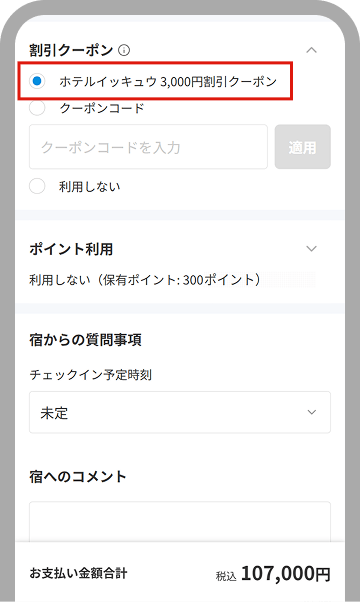
予約情報入力画面に進むと、利用条件を満たすリスト型クーポンが、予約入力画面の【割引クーポン・ポイントの利用】または【割引クーポン】欄に表示されます。
事前にクーポンを獲得する必要はありません。
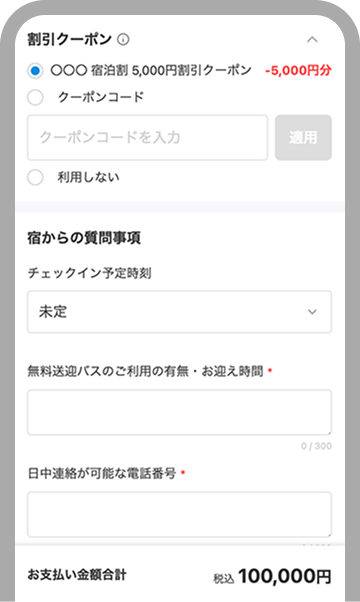
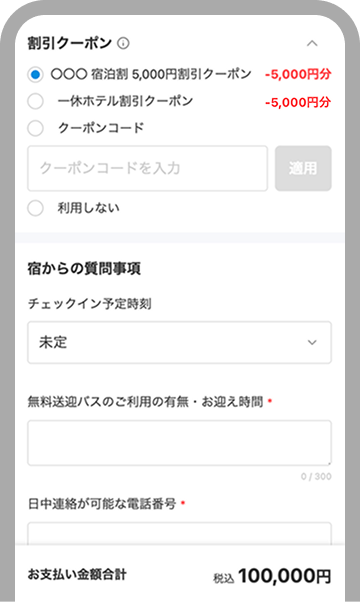
一部のクーポンは、あらかじめ選択された状態で表示されます。
利用するクーポンを変更したい場合は、割引クーポン欄の下向き矢印から変更可能です。
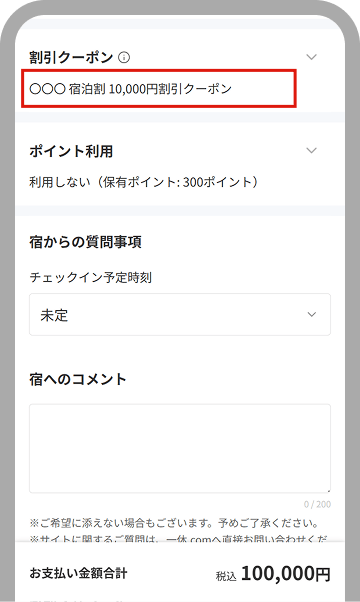
コード型クーポン
プラン詳細から予約へ進む
プラン詳細画面で「予約へ進む」をクリック。
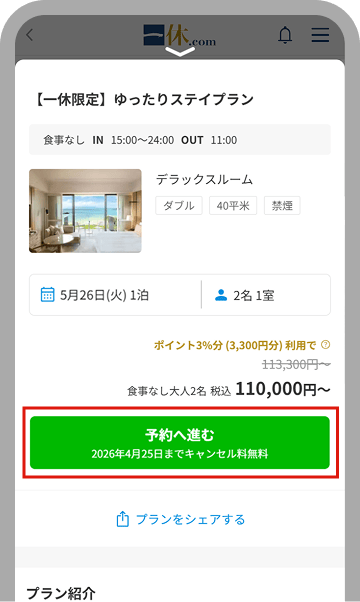
割引クーポンを適用する
各種キャンペーンやメールマガジン等で入手された割引クーポンのクーポンコードを、予約情報入力画面の割引クーポン欄に入力し、「適用」ボタンをクリックします。
これにより、ご予約金額総合計からクーポン割引額が差し引かれたお支払い金額が表示されます。
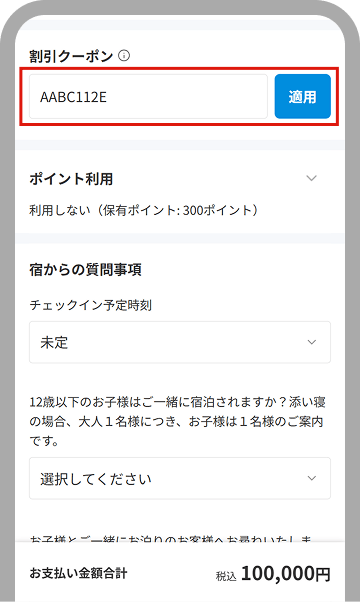
※ 割引クーポンのご利用条件に合わない場合は、割引クーポン「適用」ボタンをクリック後にエラーが表示されます。
獲得型クーポン
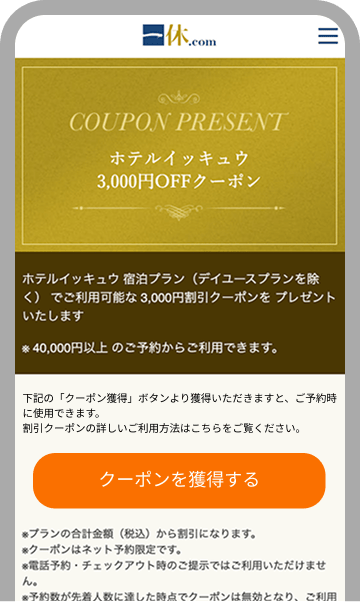
割引クーポンを獲得する
割引クーポンページや各施設のページでクーポンを獲得します。
会員ログイン
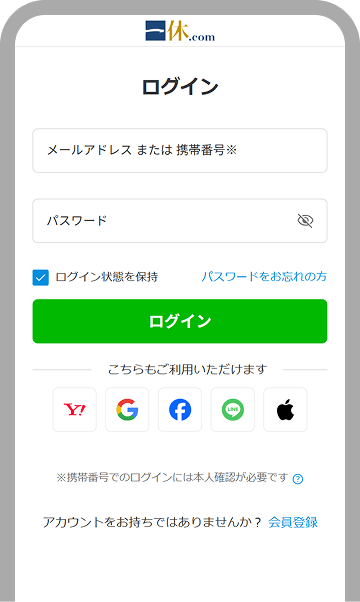
割引クーポンを獲得するには、一休.comサイトへのログインが必要です。
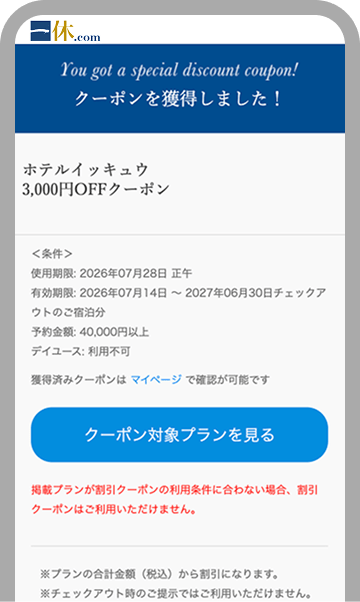
ログイン後、割引クーポンが獲得できたことを必ずご確認ください。
※
初めてご利用される方は、会員登録(無料)後、あらためてクーポン獲得をお試しください。
※
獲得済みであっても、予約時に先着枚数の上限に達している場合は使用できません。
予約情報入力画面で割引クーポンを適用する
対象プランからご希望のプランを選び、予約に進むと、あらかじめ獲得した割引クーポンが自動的に適用されます。
これにより、ご予約金額総合計からクーポン割引額が差し引かれた金額が、お支払い金額合計に表示されます。
複数のクーポンをお持ちの場合は、割引クーポン欄の下向き矢印から別のクーポンに変更できます。
※ 割引クーポンの利用条件に合わない場合や、先着枚数の上限に達している場合は、自動適用はされず、クーポン欄にも表示されません。獲得済みのクーポン詳細は獲得済みクーポン画面よりご確認ください。